Už se vám někdy stalo, že jste byli uprostřed důležitého úkolu, který vám zhatil problém s monitorem? Může to být něco tak drobného, jako je jeden otravný mrtvý pixel, který, jakmile se jednou objeví, už ho nelze nevidět. Potíže s monitorem vám mohou rychle způsobit bolest hlavy. Dobrá zpráva je, že mnoho běžných problémů s monitorem lze vyřešit pomocí několika základních postupů. Pojďme si tedy několik z nich projít a zjistit, zda máte v rukou jednoduchou opravu, nebo zda budete muset zvážit kontaktování výrobce s žádostí o pomoc.
Jednou z nejčastějších stížností na monitory je ta, že nemají absolutně žádný výstup, i když jste vše správně zapojili. Než se tedy pustíte do řešení problémů, musíte zkontrolovat několik věcí a podle nich pak postupovat při řešení základních problémů.
Nekončící výstup: kontrola základních kroků
Pokud zjistíte, že monitor není zapnutý, tj. nesvítí kontrolka napájení a stisknutí tlačítka napájení nic neudělá, je problém v napájení monitoru. Nejprve zkontrolujte napájecí kabel zapojený do monitoru a do zásuvky. Jakmile se ujistíte, že je obojí zajištěno a zásuvka je zapnutá, zkontrolujte monitor znovu. Pokud však monitor stále nereaguje, zkontrolujte adaptér monitoru. Některé modely monitorů mají napájecí adaptér s odpojitelným kabelem, který se mohl uvolnit. Pokud se jedná o odpojitelný typ, zajistěte jej a monitor znovu zkontrolujte. V případě, že žádný z výše uvedených kroků nefungoval, je poslední možností připojit monitor do jiné zásuvky a zkontrolovat jej. Pokud monitor stále není napájen, obraťte se na podporu výrobce monitoru.
Pokud je monitor zapnutý, ale nedaří se vám zobrazit výstup, jedná se pravděpodobně o problém s připojením nebo s počítačem. Mějte na paměti, že "žádný výstup na displej" se zde vztahuje na scénář, kdy se na monitoru nezobrazuje vůbec NIC kromě jeho vlastní nabídky, loga výrobce atd. Níže uvedené kroky nepomohou těm, kterým se již zobrazí flash obrazovka systému BIOS nebo logo systému Windows, než se vypne.
Zkontrolujte kabel HDMI / Display Port / USB Type-C, který jste připojili k monitoru, a ujistěte se, že je zabezpečen. Pokud se zdá, že kabel je na obou koncích zapojen v pořádku, otevřete nabídku OSD monitoru (viz příručka k monitoru). Měla by tam být možnost ručního výběru vstupu. Zde vyberte port, který jste připojili (obvykle HDMI nebo Display Port).
Pokud ani to nepomůže, zkontrolujte, zda je počítač skutečně spuštěn. Měli byste to poznat podle toho, že se točí ventilátory, že se počítač zahřívá atd. Nejvhodnějším způsobem dalšího řešení problémů je připojit počítač k náhradnímu monitoru pomocí stejného kabelu. Pokud se vám nepodaří získat výstup zobrazení ani na jiném monitoru, může se jednat buď o problém s kabelem, nebo s počítačem. Pro jistotu vyměňte kabel za kvalitní. Pokud však nemáte druhý monitor k otestování nebo výměna kabelu nepomohla, nezbude vám nic jiného, než si pohrát s vnitřními součástmi počítače a znovu nasadit a zapojit několik komponent. Pokud vám to nezní příliš vzrušujícím způsobem, je čas kontaktovat podporu!
Poznámka: V případě, že se s hardwarem počítače dobře znáte, mám pro vás tip - téměř vždy je to operační paměť. Ujistěte se, že jste vyndali paměťové moduly a správně je zasunuli zpět.
Co dělat se svítícími problémy: blikání a rozmazaný obraz
Problém č. Pokud vám výstup displeje neustále bliká, může to znamenat vadný kabel, grafickou kartu nebo monitor. Jedním z nejjednodušších způsobů, jak tento problém vyřešit, je postup vylučování. Nejprve vyměňte kabel za jiný. Pokud to problémy s blikáním monitoru nevyřeší, připojte jej k jinému zařízení (PC/notebook/konzole). V případě, že se blikání v této fázi vyřeší samo, bude pravděpodobně viníkem váš grafický procesor. Pokud ne, je čas obrátit se na tým podpory výrobce monitoru a požádat o pomoc!
Problém č. Řešení problémů s monitory, které zobrazují rozmazaný, vybledlý nebo zkreslený obraz, může být složité. V první řadě se ujistěte, že je monitor v systému Windows nebo MacOS nastaven na své nativní rozlišení. Pokud je nastaven na správné rozlišení, je čas otevřít nabídku OSD monitoru a zahájit obnovení továrního nastavení. Po obnovení výchozího nastavení monitoru byste se měli zbavit všech problémů souvisejících s nastavením. Pokud však displej stále vypadá zkresleně nebo rozmazaně, je načase připojit k němu jiné zařízení a zkusit problém zopakovat (doporučujeme použít i jiný kabel). Pokud zkreslení nebo rozmazání stále přetrvává, jedná se pravděpodobně o problém s monitorem a budete se muset obrátit na tým podpory výrobce, který vám poskytne další pomoc.
Blob pixelů a rušivé metody: mrtvé a zaseknuté pixely
Problém č. Mrtvý pixel nebo zaseknutý pixel mohou vypadat podobně, protože oba vyčnívají ze zbytku obrazu zobrazeného na monitoru. Při řešení tohoto problému chceme v podstatě zobrazit sérii červených, zelených a modrých pixelů v blízkosti vadného pixelu, abychom zjistili, zda se nám podaří "vyburcovat" vadný pixel ke správné funkci. Postupujte podle pokynů na webových stránkách a doufejte v to nejlepší! Pokud se pixel stále zasekává, můžete zvolit drastičtější opatření - například masáž. Ano, pokud máte nějaký předmět s měkkým hrotem, například tužku s gumou nahoře, můžete horní částí tužky lehce masírovat oblast, zatímco je spuštěna aplikace JScreenFix. Než se však vydáte touto cestou, mějte na paměti, že jakákoli nadměrná síla nebo použití nesprávného nástroje může monitor trvale poškodit. Postupujte tedy opatrně a pravděpodobně to nebudete chtít riskovat, pokud je váš monitor ještě v záruce.
Občasné problémy s zobrazováním a obecný úvod do zobrazovací soustavy
Stává se vám, že monitor u počítače občas problikne? Máte problém s rozmazaným písmem na displeji nebo se vám zobrazují pruhy? Součástí každé výpočetní techniky je zobrazovací plocha. V případě stolního počítače je to monitor, u notebooku zase displej. Součást, do níž při práci hledíte v podstatě po celou pracovní dobu. Bez ní byste samotný PC jenom stěží využili. Možná právě o to víc může vadit, když začnete mít problémy s monitorem. A to z pohledu zobrazování, ať už jde o problikávání, viditelné pruhy nebo naopak nepříjemné rozmazávání textu. Tohle všechno má samozřejmě svou příčinu a zároveň řešení.
Technické poznámky: ECC a hardware problém
ECC je zkratkou cizojazyčného slovního spojení Error Correction Code. Když se zamyslíte nad doslovným překladem, dopracujete se k výrazům „kód opravující chyby“. Takový překlad může být pro mnohé uživatele trochu zmatečný, a právě proto vznikají následující řádky, abyste se dopracovali k požadované informaci. V tomto článku se zaměříme primárně na monitory připojené ke stolním počítačům, i když některé z rad lze aplikovat také na displeje notebooků. Nejprve se pojďme věnovat příčině první. A tou je nějaké hardwarové selhání, které může vést k problikávání nebo úplné nefunkčnosti monitoru. Asi správně tušíte, že vaším pomyslným odrazovým můstkem se stane kontrola kabelů. U monitoru zkontrolujte dostatečné zasunutí napájecího konektoru. Obvyklé prskání při špatném kontaktu způsobuje vypínání/zapínání monitoru a může zároveň vést k jeho poškození. Hned po napájecím kabelu zkontrolujte ten datový nebo chcete-li propojovací mezi monitorem a stolním počítačem a notebookem. V dnešní době to bývají nejčastěji kabely typu HDMI nebo DisplayPort, popřípadě starší DVI a VGA. Kabel by měl být dostatečně zacvaknutý. Zkuste ho odpojit a znovu připojit. Něco podobného se může stát i u notebooku a jeho displeje. I zde za určitých okolností dochází k uvolnění kabelu displeje. Na rozdíl od stolního počítače a monitoru však nápravu neprovedete tak snadno, jak by se mohlo zdát. Je třeba otevřít notebook a provést úkony, které vyžadují jistou odbornost, respektive znalost dané problematiky. V ten moment bude asi pro spoustu uživatelů lepší odnést notebook s nefunkčním displejem do profesionálního servisu. Někdy ovšem pomůže úplné vypnutí notebooku a odstranění zbytkové elektřiny. Po výše uvedených krocích je možné, že některé problémy s monitorem odezní.
V první řadě si ověřte, že máte nainstalovaný vhodný ovladač grafické karty. Ten rozhoduje o zobrazení informací na monitoru. Využijte Správce zařízení, kterého v operačním systému Windows spustíte pravým tlačítkem myši na nabídce Start. Rozklikněte Grafické adaptéry, kde hned na první pohled vidíte, zda u něj náhodou není vykřičník a zda není něco v nepořádku. I když tomu tak není, můžete provést jeho aktualizaci po rozkliknutí na záložce Ovladač. Řešením je i to, že ovladač přes pravé tlačítko myši Odinstalujete a skrze ikonu Hledat nové zařízení necháte operační systém, aby grafickou kartu identifikoval a znovu nainstalovat ovladač. Zapomínat byste neměli ani na Windows Update. V rámci této služby totiž dochýzí k automatické aktualizaci ovladače a k případnému odstranění problémů.
Při hledání řešení pro odstranění problémů s monitorem v podobě problikávání vyzkoušejte ještě jednu důležitou věc. Ne vždy musí být za touto vizuální obtíží špatný ovladač grafické karty. V některých případech se na tom všem podepíše nově nainstalovaná a aktualizovaná aplikace. Pro vyloučení tohoto scénáře existuje poměrně jednoduchý trik. Stačí, když si zobrazíte na monitoru Správce úloh. Pokud vše na monitoru stále bliká, mohou to být nekompatibilní ovladače. V operačním systému Windows 11 spusťte nabídku Start - Nastavení - Aplikace - Nainstalované aplikace. Když je seřadíte podle data instalace, ihned na první pohled uvidíte, jaké aplikace jste naposledy instalovali/aktualizovali.
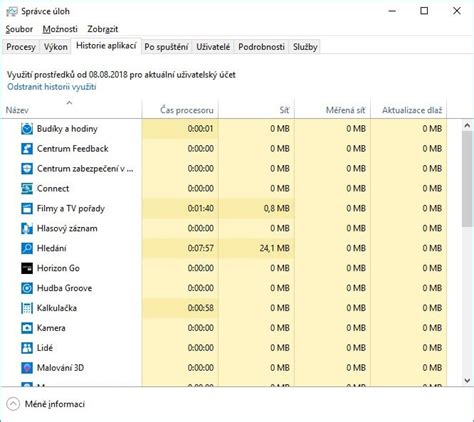
Náprava se netýká zamrznutí počítače, k tomu lze využít jiné návody. Znovu spustit průzkumníka Windows. Příčinou nečekané změny je ukončení průběhu procesu Windows Explorer. To může nastat z důvodu nějaké chyby nebo záměrného vypnutí aplikací třetí strany. K vyvolání nám poslouží správce úloh. Otevřeme správce úloh. Správce úloh můžeme otevřít několika způsoby. Starší možnost, která funguje na všech verzích OS Windows, je za použití tzv. opičího hmatu, tedy klávesové zkratky CTRL + ALT + DELETE. Následně z nabídky vybereme Správce úloh. Novější a rychlejší způsob, jenž funguje minimálně od Windows 7, je k dispozici pomocí zkratky CTRL + SHIFT + ESC (escape). Tato zkratka vyvolá přímo správce úloh. Třetí možností je pak otevřít START menu, např. stisknutím klávesy WIN, a následně začít psát „Správce…“ dokud se v našeptavači neobjeví možnost Správce úloh, na kterou klikneme.
Zadáme novou úlohu. Ve správci úloh nyní stačí zadat novou úlohu -> vyvolat znovu proces Windows explorer. Učiníme to následovně: Ve správci úloh vybereme možnost Spustit novou úlohu, zadáme text explorer.exe a potvrdíme stisknutím OK. Pokud jste postupovali správně, Průzkumník Windows se obnovil, včetně plochy a hlavního panelu (spodní lišty).
Jak otevřít novou úlohu ve správci úloh
Meta a poznámky k implementaci
Pokud se texty v článku potřebují odkazovat na konkrétní kroky, lze vložit krátké transitiony mezi sekcemi. Dbejte na to, aby samotný text zůstal věcný a nepřidával žádné nepodložené informace mimo rámec uvedený v černovíku.