Pakliže využíváte telefon jako pracovní nástroj či jste jen aktivní na sociálních sítích, nevyhnete se přemíře notifikací. Velké množství upozornění může být nepřehledné a matoucí, což jde tak trochu proti jejich smyslu, tedy udržovat nás v obraze.
Změna není nikterak zásadní - upozornění dostanou více prostoru, po rozbalení notifikace uvidíte nově piktogramy s rychlou akcí (například budík s písmenem Z, který symbolizuje odložení upozornění) a číslo zobrazující počet zpráv se přesune z pravého spodního rohu přímo k šipce pro rozbalení.
Notifikace v Androidu 12 čeká proměna Nebudeme si nalhávat, že jde o nějakou zásadní změnu či velký redesign. Google se snaží už prakticky hotový systém jen mírně vylepšit, aby uživatelé měli z jeho používání i nadále radost.
Nestranný fanoušek technologií, amatérský fotograf, příležitostný sportovec a baseballový nadšenec.
Řešení problému a praktické doporučení
Problém: Na panelu je zobrazen alarm Na displeji bliká červené světlo Na displeji bliká trojúhelník
Spotřebič vydává pohotovostní varovný signál nebo pípání Nepřiměřené chlazení, nedostatečné chlazení, příliš vysoká teplota
Platí pro: Chladnička Chladnička/mraznička
Navržené kroky řešení:
1. Stisknutím libovolného tlačítka vypněte pohotovostní alarm
2. Počkejte 12 hodin, než spotřebič dosáhne správnou teplotu, pokud jste ji právě nastavili
3. Pokud jste do spotřebiče právě vložili velké množství potravin, alarm přestane znít, jakmile bude teplota opět normální
4. Zkontrolujte, zda ventilátor ve spotřebiči je zapnutý a funguje. (má-li spotřebič ventilátor)
Ventilátor můžete zkontrolovat tak, že na chvíli zavřete dveře a znovu je otevřete. Ihned po otevření dveří můžete slyšet, zda ventilátor funguje a zda se nezastaví příliš brzy.
5. Zkontrolujte, zda přístroj stojí rovně Nastavte nožičky spotřebiče a zkontrolujte vyrovnání vodováhou.
6. Zkontrolujte, zda je spotřebič správně instalován a zajištěn tak, že dveře jdou pevně uzavřít (integrované spotřebiče)
7. Zkontrolujte, zda je těsnění dveří čisté a nepoškozené
8. Zkontrolujte, zda jsou dveře správně zavřeny a nenechte je otevřené po dlouhou dobu
9. Zkontrolujte, zda jsou závěsy bezpečné a nepoškozené. Vyměňte všechny vadné závěsy.
10. Zkontrolujte, zda spotřebič správně chladí Změřte teplotu teploměrem ve sklenici vody uvnitř chladničky. Chladnička funguje správně, je-li teplota v chladničce v rozmezí +4 to +5°C. Základní teplota potravin je důležitější, než teplota vzduchu v chladničce, protože teplota vzduchu kolísá v průběhu každého chladícího cyklu (mezi nastartováním a zastavením kompresoru chladničky).
Vezměte na vědomí, že levnější teploměry se mohou lišit o ±1-2°C a víc. Upravte teplotu otáčením regulátoru teploty nebo ovládacím panelem.
11. Zkontrolujte, zda byl spotřebič instalován s adekvátní ventilací. Požadavky na ventilaci můžete nalézt v příručce nebo pokynech k instalaci.
12. Zkontrolujte, zda byl z dveří odstraněn ochranný obal (integrované spotřebiče)
13. Zkontrolujte, zda okolní teplota není příliš vysoká nebo příliš nízká podle klimatické třídy uvedené na typovém štítku
14. Odmražte spotřebič a znovu jej zapněte
15. Díky systému WEATHERHUB můžete snadno sledovat počasí, kontrolovat teplotu a jiné situace v domě či okolí, a co je ještě důležitější, můžete to celé provádět vzdáleně. Chcete-li jít ještě o krok dále, můžete připojit WEATHERHUB k jiným zařízením (např. Je vzduch v dětském pokoji příliš suchý? Přijde k ránu mráz a bude třeba přemístit rostliny domů? Jsou správně zavřeny dveře mrazáku? Mají ryby v akváriu správnou teplotu vody? Pršelo dostatečně nebo se zahrada musí pozalévat? Jsou všechna okna a dveře zavřené?
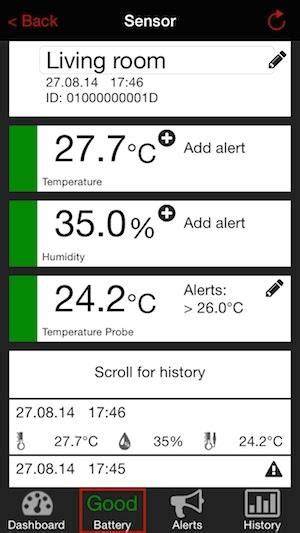
Pomocí systému WEATHERHUB můžete tyto informace kdykoli získat. Speciální vysílače jednoduše nainstalujete tam, kde chcete měřit údaje o klimatu: na terase, do skladu, ve skleníku, v dětském pokoji, v akváriu nebo ve vinném sklípku atd. Jednotlivé vysílače odesílají data bezdrátově do malé jednotky (brána) a přes ni data putují do internetu přímo na zabezpečené serverové úložiště (cloud).
Díky intuitivní a snadno použitelné aplikaci může nastavit horní či dolní alarmy. V případě překročení nastavené hodnoty směrem dolů či nahoru vás aplikace upozorní notifikací, že došlo ke spuštění alarmu. ...zapojíte bránu (přijímač) do elektrické sítě a pomocí LAN síťového kabelu do routeru či switche, po cca 10 s. Intuitivní aplikaci pro nejpoužívanější mobilní systémy (pro Apple od verze iOS 8, pro Android od verze 3.2) lze přizpůsobit tak, aby vyhovovala vašim potřebám. TIP: Klikněte na výše uvedený odkaz a nainstalujte si aplikaci na váš chytrý telefon či tablet. I když nemáte zakoupený žádný startovací balíček či senzor, můžete si aplikaci vyzkoušet, neboť po instalaci jsou v aplikaci k dispozici vybrané testovací senzory. Na nástěnce (dashboard) vidíte všechny senzory, které jste přidali do aplikace. Zde je možné vybrat různé senzory, individuálně je pojmenovat, nastavit alarmy a přidat nebo smazat senzory. Ve spodní části obrazovky máte možnost přejít na nastavení aplikace nebo získat další informace. Pole senzoru nalevo se změní do oranžové barvy, pokud došlo k aktivaci alarmu, ale nyní již není podmínka alarmu splněna (hodnoty daného senzoru jsou již na normální úrovni). Ukončení alarmu je mimojiné signalizováno pomocí tzv. Poklepáním tlačítka EDIT vstoupíte do menu úprav. Poklepejte na tlačítko Add new sensor (Přidání nového senzoru), chcete-li přidat nový senzor. Dotykem jednoho ze senzorových políček v přehledu senzorů se dostanete do menu senzoru. Chcete-li zobrazit hodnoty z nedávné historie, pak posuňte seznam hodnot směrem nahoru. Vyberte senzor a poklepejte na název senzoru. Dotykem prstu lze aktivovat odpovídající alarm. Alarm je aktivní, pokud je přepínač posunutý napravo a pozadí přepínače je zelené. Dotykem oblasti s tužkou lze měnit hodnotu alarmu. Lze nastavit min., max. alarm a rozsahový alarm. Není možné nastavit více jak jeden alarm pro jeden senzor. V sekci historie (tlačítko vpravo na spodní liště) je možné si nechat zobrazit naměřené hodnoty za posledních 90 dnů. Pokud poklepáte na jeden řádek z historických záznamů, tak se vám zobrazí detail měření, např. WEATHERHUB je modulární systém pro bezdrátové monitorování, který lze individuálně rozšiřovat. Na začátku tedy musíte vybrat vhodný startovací balíček, který obsahuje vybrané senzory a bránu. Ta je srdcem celého systému a slouží k předávání naměřených dat ze senzorů do zabezpečeného cloudového úložiště. Připojte bránu napájecím adaptérem do el. sítě. Poté propojte bránu a směrovač (router, switch) s kabelem LAN. LED bliká jednou, když zařízení není spojeno s routerem, případně není zapojen LAN kabel. LED bliká dvakrát, když brána čeká na přiřazení IP adresy z DHCP serveru. LED bliká třikrát, když brána čeká na DNS server. Krátce po zapnutí a behěm komunikace s čidly bliká červená LED dioda. Pokud obě LED blikají střídavě, tak to znamená, že zařízení vyhledává data. Po stisknutí tlačítka dojde k okamžitému odeslání všech uložených dat na server z paměti zařízení. V nabídce senzorů vhodných pro systém WEATHERHUB najdete kombinace vnitřních a venkovních vysílačů teploty a vlhkosti, snímače s vodotěsnou teplotní sondou (akvárium, bazén, jezírko, lednička, mrazák), dešťové snímače, měřiče rychlosti a směru větru (anemometr), detektory vody - například pro detekci vytečené pračky nebo v případě zaplavení, ale i kontaktní čidla pro monitorování oken a dveří.
tags: #na #spodni #liste #blika #upozorneni