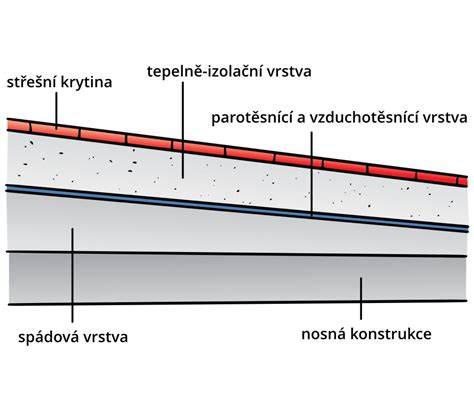
Klasická střešní konstrukce v ploché střeše je provedena následovně: Vrchní vrstvou je hydroizolace střechy. Obvykle se skládá z jednovrstvého plastového nebo asfaltového střešního pásu (a). Pro plastový střešní pás lze použít širokou škálu materiálů jako PVC, TPO, FPO nebo EVA. Pásy mají obvykle uvnitř tkaninu pro zajištění mechanických vlastností. U asfaltových střech se vyskytují také vícevrstvé systémy.
Pod vrchní vrstvou je tepelně izolační vrstva (b), v závislosti na použití a individuálních požadavcích na požární ochranu budovy. Klasickými izolačními materiály pro ploché střechy jsou PIR, PUR, EPS nebo minerální vlna. Tloušťka izolace se pohybuje od 20 do 600 mm. Největší tloušťky izolace bývají na chladírenských provozech. Mezi podklad, tzv. základní vrstvu (d), a tepelně izolační vrstvu se umísťuje parotěsná vrstva (c). Ta může být také vyrobena z nejrůznějších materiálů.
Základní vrstvy střechy a jejich funkce
Základní vrstva tvoří podloží a tím i základ pro plochou střechu. U velkých průmyslových hal je nosná vrstva tvořena ocelovými trapézovými plechy. Ocelové trapézové plechy mají obvykle tloušťku 0,75 - 0,88 mm. Dalšími podklady však mohou být dřevo nebo deskové materiály, beton, lehčený beton a pórobeton.
Rotace mezi zatížením a instalací
Obecně se rozlišuje mezi trvale působícími zatíženími a nahodile působícími zatíženími. Trvale působící zatížení zahrnuje vlastní hmotnost konstrukce a také komponenty trvale připojené ke střeše, jako jsou například solární systémy. Zbytková zatížení se dělí na zatížení větrem ze sání větru a tlaku větru, nahodilá zatížení od osob nebo vozidel, zatížení sněhem, zatížení v důsledku údržbářských prací a zatížení teplem, dilatacemi nebo vibracemi. V souvislosti s mechanickým upevněním plochých střech je rozhodující případ zatížení sáním větru.
Měření plochy střechy a praktické postupy
Předtím, než budete moct vyzkoušet, jak bude nová krytina nebo fasáda vypadat na vašem domě, je nutné pořídit fotografii. • Pokud Návrháře střech používáte z mobilního zařízení, můžete dům vyfotit rovnou výběrem možnosti Vyfotit.• Ve webové verzi Návrháře lze pro focení použít také nástroj Streetview. Pomocí zabudované mapy můžete jednoduše najít váš dům a nahrát ho do Návrháře rovnou z rozhraní mapy. • Nejlepší výsledky dosáhnete, když dům vyfotíte čelně - kolmo ke střeše. Toto platí zejména u členitějších střech.
Chcete si vyzkoušet, jak aplikace funguje, než se pustíte do focení vlastního domu? Na pořízené fotografii je třeba graficky vyznačit plochu, kde se nachází střešní krytina nebo fasáda. Aby byla fotomontáž střechy co nejlepší, potřebuje aplikace vědět délku vaší střechy. Postup:• Návrhář střech je schopen délku střechy, plochu střechy/fasády a existující prvky označit automaticky pomocí umělé inteligence. • Posunutím bílých okrajových bodů vyznačte modře plochu střechy nebo fasády. Pokud vyznačujete tvarově složitější prvek, můžete přidat nebo odebrat bod. • Jestli chcete zachovat existující prvky, ohraničte je pomocí možnosti Výřezy. • V dalším kroku pomocí posuvníku zadáváte délku střechy (od 4 do 16 m).
Návrhář střech se pokusí délku střechy odhadnout pomocí umělé inteligence, jeho odhad však nemusí být přesný. Délkou střechy se má na mysli horizontální vzdušná délka okraje střechy. Tj. ten okraj střechy, na němž bývá zpravidla umístěn vodorovný okap. V případě, kdy okraj délky střechy není rovný, např. • Pokud délku okapu nevíte a nemáte jak okap změřit, pro orientační délku střechy zpravidla stačí spočítat u okapu počet okapových háků, háky jsou zpravidla po 90-100 cm. • Při posouvání bodů se vám v horní části obrazovky zobrazí přiblížený pohled. Vyberte si z nabídky krytinu, kterou chcete vidět na své střeše. • Kliknutím vyberte jednu z kategorií krytin (pálené, betonové, plechové...).• Následně vyberte konkrétní druh krytiny a dále barevný odstín s povrchovou úpravou. • V aplikaci si můžete vybrat ze 150 variant krytin - nebojte se vyzkoušet i takové, po kterých byste normálně nesáhli.
Výběr a aplikace krytin a doplňků
Při výběru barevných odstínů krytin se vám zobrazí souhrn informací o životnosti, záruce, hmotnosti a minimálním sklonu krytiny. • Kliknutím vyberte jednu z nabízených textur (omítka, dřevo, kov, zdivo, desky apod.). • V aplikaci jsou dostupné určité typy speciálních textur, které je možné přebarvit na jakýkoliv odstín. Tyto fasády jsou označené slovy “barevná”. • Pod texturami najdete nabídku fasádních doplňků, oken a dveří. Kliknutím na konkrétní doplněk jej vyberete, klepnutím do plochy domu pak můžete upravit jeho umístění. V posledním kroku úprav si můžete upravit krytinu tak, aby vypadala co nejvíce realisticky. • Aplikace zkusí pomocí umělé inteligence sklon střechy detekovat automaticky. • Dále klikněte na tlačítko „Nastavit odlesky“. • Pod informacemi o krytině najdete nabídku střešních oken a solárních panelů. Kliknutím na konkrétní doplněk jej vyberete, klepnutím do plochy střechy nebo domu pak můžete upravit jeho umístění. • Pokud chcete přidat více střešních doplňků, stačí na ně kliknout znova a přetažením přesunout. Smazání provedete kliknutím na ikonu koše ve spodní části nabídky.
Při vložení fasádního doplňku do výřezu (např. otvor okna) se doplněk přizpůsobí velikosti výřezu. Jednoduše si tak např. vyměníte stará okna za nová. Hotový návrh je poslední fáze, kde již vidíte konečný vizuální výsledek. • Pokud si svým výběrem nejste jisti, přes možnost „Vyzkoušet jinou krytinu/fasádu“ můžete návrh změnit a pomocí pár kliknutí změnit typ krytiny nebo fasády. • Na mobilním telefonu nedosáhnete patřičné kvality fotografie. • Po dokončení návrhu můžete kliknutím na text „Více informací o krytině“ jednoduše zobrazit doplňující informace na webu.
SAT vision a praktické nástroje pro zaměření střech
SAT vision je moderní nástroj - nebo přesněji spíše služba firmy SATJAM - pro klempíře a pokrývače, kteří chtějí být ve svém podnikání efektivnější. Díky SAT vision lze zájemcům o novou střechu zpracovat předběžnou cenovou nabídku, aniž by bylo potřeba místo stavby fyzicky navštívit. Zaměření provedeme „virtuálně“ za klempíře.
Obchodní střediska společnosti SATJAMPostačí nám pouze do společnosti SATJAM zaslat adresu, GPS souřadnice nebo odkaz na internetovou mapu s vyznačeným objektem. Není už potřeba plýtvat časem a zároveň nechat stavebníka, který hledá nejvýhodnější nabídku, dlouze čekat. SAT vision poskytuje klempířům a pokrývačům odebírajícím produkty SATJAM náskok před konkurencí. Výhody této služby jsou tím výraznější, čím náročnější je skutečné zaměření střechy například u rozlehlých objektů, v městské zástavbě nebo v těžko přístupném terénu.
K zaměření střechy přes SAT vision využíváme řadu elektronických nástrojů jako katastr nemovitostí nebo online kartografie. Z těch získáváme potřebné rozměry a další parametry. Výstupem pro klempíře a pokrývače je dokumentace ze zaměření s plochami a liniovými prvky.
Další nástroje pro měření plochy: online mapy a aplikace
Služba pro klempíře a pokrývače SatVisionwww.mapy.czSATJAM s.r.o.SATJAM s.r.o. Zjistit přesnou vzdálenost na mapě nebo spočítat plochu pozemku či střechy přímo z mapy je poměrně častý úkol. Elegantních řešení a nástrojů je naštěstí více, ať už se jedná o počítač nebo mobil. Jednou z nejjednodušších metod je změření vzdáleností nebo ploch v aplikaci Google Earth. Ta má pro tyto úlohy samostatnou funkci "Měření", která funguje jak v mobilní, tak desktopové aplikaci přímo v prohlížeči. Měřící body pak zadáte kliknutím na mapu.
Vzdálenosti mezi dvěma body na online mapě nebo plochu, kterou zabírá určitá oblast, lze měřit pomocí aplikace Mapulator GPS Field Measure pro chytré telefony (Android a iOS). Nemusíte se při tom spoléhat jen na Google Earth. Po instalaci klepněte na „New Project“ a přejděte přímo na online mapu. Zvolte ozubené kolečko vpravo nahoře a v položkách „Area Unit“ a „Distance Unit“ vyberte požadovanou jednotku. V horní části také zadejte požadované zobrazení mapy. Poté se vraťte do online mapy.
V pravém dolním rohu mapy se zobrazí několik symbolů. Klepnutím na první z nich umístíte na mapu několik bodů a necháte aplikaci vypočítat oblast mezi nimi. Druhé tlačítko změří vzdálenost mezi dvěma nebo více body, zatímco třetí tlačítko vytvoří kolem bodu kruh. To je užitečné například pro zjištění, co se nachází v určité vzdálenosti. Tradiční Mapy Google rozšiřuje o několik užitečných on-line nástrojů, pomocí kterých můžete zadávat oblasti a kružnice a měřit vzdálenost mezi dvěma nebo více body, webová aplikace CalcMaps. Jděte na stránku CalcMaps a přejděte na „Calculate area on Map“. Najděte na mapě místo, kde chcete rozměry vypočítat. Poté několikrát klikněte na mapu a zadejte oblast. Nesprávně nastavené body můžete přesouvat pravým tlačítkem myši.
Placené Mapy.cz? Kliknutím na „Measure Radius on Map“ umístíte na mapu kruh. Můžete tak například zjistit, co se nachází v určitém okruhu od vašeho domova. Zajímavá je také funkce „Calculate distance on Map“, tedy vzdálenost. Pomocí ní lze na mapu umístit několik bodů a změřit, jaká je mezi nimi vzdálenost. Služba je vhodná také pro výpočet výšek a určení souřadnic místa na mapě. Pro vytvoření bodů klikněte na webu na tlačítko Nástroje a vyberte možnost Měření vzdálenosti a plochy. Následně klikněte do mapy na požadované místo. Každým dalším kliknutím přidáváte další bod. Od prvního zvoleného bodu se vzdálenost počítá až k poloze kurzoru myši, pro vzdálenost dvou bodů tedy není třeba druhý bod přímo zvolit, stačí nad něj najet kurzorem myši, vzdánost se bude průběžně upravovat a zobrazovat.
Jeden tip: potřebujete mít na výkrese plochu střechy a nemůžete ji dostat do popisky (Tagu)? Asi jste zjistili, že do popisku střechy nemůžete přidat hodnotu plochy střechy, i když tato hodnota je součástí vlastností střechy. Pokud ovšem chcete tuto plochu uvádět na výkrese, můžete si pomoci malým trikem: V projektu si vytvořte tabulku střech (Roof schedule), do které si načtete jediné pole Area. Ve vlastnostech tabulky vypněte název tabulky i názvy sloupců (můžete vypnout i hraniční čáry) a tuto "tabulku" přetáhněte na vytvořený výkres střechy.