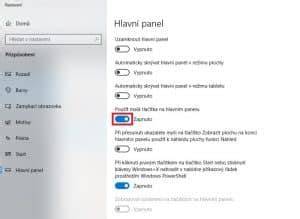
Když jsme se ohlíželi za minulými verzemi Windows, vlastně nás docela překvapilo, že tlačítko pro rychlé zobrazení plochy zmizelo už kdesi ve Windows 7 - a už tehdy jsme ho tam umisťovali podobným trikem. Takže vlastně nejde o horký problém Windows 10 - obzvlášť, pokud jste zvyklí pro zobrazení plochy najet do pravého dolního rohu a kliknout. Jestli ale, stejně jako my, toužíte po tlačítku, které bude po ruce - třeba hned vedle tlačítka Start, tady je tip, jak na to.
Rychlý způsob: tlačítko pro rychlé zobrazení plochy na Hlavním panelu
Jistě, na plochu se můžete snadno dostat také stisknutím levého tlačítka myši na nabídce Start a volbou z menu, případně kombinací kláves Win+D, ale přechod za použití jednoho tlačítka na spodní liště nám prostě mnohdy přijde pohodlnější. Jak na to? Stačí na ploše vytvořit nového zástupce (pravým tlačítkem myši a poté výběrem v menu) a dát do něj odkaz na %windir%\explorer.exe shell:::{3080F90D-D7AD-11D9-BD98-0000947B0257}. (Odkaz končí znakem "}".) Pojmenovat ho můžete třeba Plocha. Teď už jen znovu použijte na ikoně pravé tlačítko myši a zvolte Připnout na Hlavní panel. Ikonu na Ploše teď můžete smazat. Na Hlavním panelu si tlačítko pro zobrazení Plochy můžete samozřejmě umístit na vhodné místo dle libosti. Kdykoli na něj kliknete, zobrazí se Plocha Windows 10.
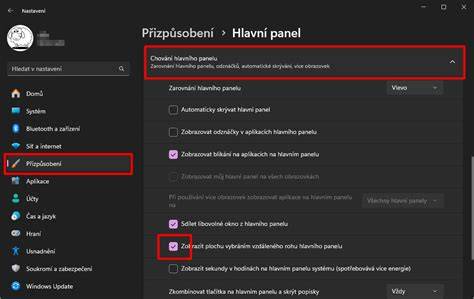
Další pohled na tlačítko Plocha a jeho umístění
Umístění tlačítka na hlavní panelu dává možnost rychlého přístupu, což je výhoda oproti povaleči hledání v nabídce Start. Kdykoli na něj kliknete, zobrazí se Plocha Windows 10.
Tipy k dvoumonitorovému prostředí
Pořád platí, že tlačítko na hlavním monitoru je nejvíce pohodlné, pokud máte více obrazovek. Vpravo vedle hodin je na liště cca 4 pixely široký proužek. POZOR: Nevíte, zda ve svém WordPressu máte blokový, nebo klasický editor? Klikněte do bloku, za který chcete tlačítko vložit. Klikněte vlevo nahoře na ikonu + a napište Tlačítka. Pokud nabídka nic neukáže, zkuste anglicky: Buttons. V panelu ikon klikněte na ikonu Vložit odkaz. Klikněte do pole pro URL adresu a začněte psát název stránky na vašem webu a pak ji kliknutím vyberte. Jakmile budete mít vložené první tlačítko, každé další vložíte kliknutím na znak +. A vytvořte tlačítko, jak jste zvyklý. POZOR: Tento postup vyžaduje speciální modul.
Další poznámky k používání tlačítka Plocha
Podle potřeby můžete tlačítko na hlavní panel přizpůsobit, aby vyhovovalo vašemu pracovnímu rytmu a usnadnilo rychlý přístup k ploše bez nutnosti rozklikávat nabídku Start. Změny se provádějí jednoduchým přidržením a přetažením ikony na preferované místo.